Rabu, 31 Oktober 2012

Setting Printer Sharing di Win7

Tips kali ini saya berikan untuk pembaca yang ingin membagi penggunaan printer di jaringan komputer pada kantor ataupun institusi yang dikelola anda,

Caranya :

Klik ikon start pada win7(dipojok kiri bawah)
Klik menu Device and Printers
Semisal Pada Gambar dibawah ini klik kanan ikon printer anda


Pilih menu Printer Properties
Klik menu sharing pada tab diatas


Beri nama printer yang ingin disharing (berbagi pakai)


Klik OK

Selesai Tinggal Setting kliennya


Semoga Berguna


sumber : http://blog.koerniawan.web.id

Trik Memasang Aplikasi Mirip Winamp di Facebook

Karena facebook tidak bisa dirubah kostumisasinya maka kita akan mudah bosan dengan tampilan atau template facebook yang itu-itu saja. Pembahsan berikut ini mungkin salah satu solusi untuk mengurangi kejenuhan. Mengutak-atik facebook merupakan salah satu kegemaran penulis. Bagaimana dengan Anda. Tidak ada salahnya Andapun mencoba. Saat ini kita akan membahas bagaimana langkah-langkah untuk memasang aplikasi mirip winamp di facebook tentunya.

Fungsi My Stuff sama seperti Player musik, My Stuff juga digunakan untuk memasang lagu-lagu keren di dalam Profile Facebook. Dengan adanya My Stuff di facebook maka kita tidak akan susah-susah mencari atau mendownload lagu-lagu karena memang sudah disediakan secara otomatis oleh My Stuff. Nah, caranya adalah sebagai berikut:


Terlebih dahulu kita login ke akun facebook kita dengan menggunakan browser Firefox.
Tekan menu Aplikasi pada pojok kiri bawah. Pilih Jelajahi Aplikasi Lain (Browse More Applications_Eng).
Untuk mendapatkan aplikasi My Stuff ketikan nama “My Stuff”pada kotak pencarian, lalu tekan tombol Enter.
Maka secara otomatis facebook akan mencarikan aplikasi My stuff. Jika sudah ketemu tekan nama aplikasi My Stuff.


Tekan tombol ke aplikasi
Maka akan muncul jendela Izinkan Akase?, kemudian tekan tombolizinkan.
Jika tidak secara otomatis ke aplikasi My Stuff maka Klik Aplikasi My Stuffpada Tab Alikasi.
Jika ingin menambhakan aplikasi ini pada profil tekan tombolCantumkan ke dalam Profil maka akan muncul halaman selanjutnya.
Untuk mencari kode Player, klik menu Get Code. Atau jika tidak bisa kunjungi situs www.musik-live.net. Untuk melihat code playernya bisa Anda lihat pada kolom Embed Code Playlist Mp3 Player for media box your profiles. Atau bisa langsung dengan menekan tombol pada posisi atas di bawah daftar menu situs tersebut.


Blok kode Player pada kotak Code, lalu kopi dan pindahkan ke dalam kotak Add Code atau copy-paste.


Klik tombol Add to profile.
Klik tombol Add to profile lagi.
Akan muncul kotak dialog Add My Stuff to your profile ?, lalu kliktombol Add.
Klik tombol Keep pada jendela My Stuff.


Setelah pekerjaan menambahkan player musik selesai, player musik akan muncul di dalam halaman Profile. Coba Lihat, pasti ada kotak My Stuff yang nempel di sisi sebelah kiri, dan hasilnya adalah seperti berikut.


Sekian dulu infromasi dari saya semoga bermanfaat. Jika ada yang mau menambahkan silahkan.

Selamat Mencoba dan Semoga bermanfaat :D


Feature Terbaik iPad Apple

iPad adalah Gadget Terbaru dari Apple yang mampu memanjakan pecintagadget untuk menikmati pengalaman yang luar biasa dalam dunia internet. iPad telah lahir dengan begitu banyak feature terbaiknya. Harga yang dibandrol pun tidak lebih dari $500, atau tepatnya $499.

Sebagai pengetahuan dan yang ingin mengetahui lebih banyak tentang feature-nya. Silahkan baca uraian dibawah ini :

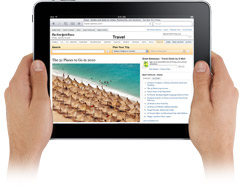
1. iPad Safari Web
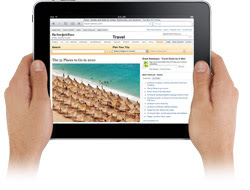


Layar Multi-Touch iPad memungkinkan Anda melihat halaman web satu halaman penuh. Dengan warna yang terang dan teks yang tajam. Anda bisa melihat halaman web baik dalam bentuk potret maupun lansekap pada ukuran yang sebenarnya dan enak untuk dibaca. Navigasi web-nya lebih intuitif. Bahkan dengan jari pun, anda bisa menikmati iPad ini dengan nyaman. Tinggal scroll halaman hanya dengan menjentikkan jari Anda ke atas atau bawah pada layar. Dan jika ingin memperbesar atau memperkecil foto, anda tinggal sentuh. Ada juga tampilan thumbnail yang menampilkan semua halaman dalam bentuk kotak sehingga dapat mempercepat membuka dari satu halaman ke halaman berikutnya.

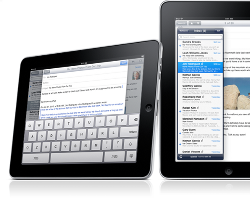
2. iPad Email
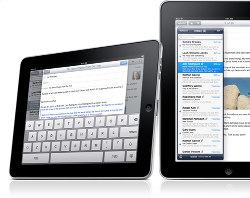


Melihat dan men-touch email Anda dengan cara yang tidak pernah Anda lakukan sebelumnya. Dalam format lansekap, Anda dapat melihat tampilan layar terpisah untuk membuka email dan pesan dalam kotak masuk Anda. Putar iPad dengan format potret, lalu bacaan email pun secara otomatis turun berputar dan memenuhi layar. Disini Anda bisa langsung melakukan aktivitas pada email Anda. Anda juga dapat menyimpan foto yang terlampir dalam email langsung ke built-in Photos app. Dan iPad kompatible dengan semua penyedia jasa layanan email yang paling populer, termasuk MobileMe, Yahoo! Mail, Gmail, Hotmail, dan AOL.

3. iPad Photo
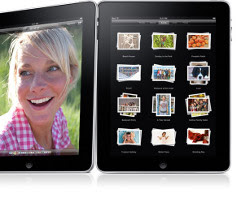


Pada tumpukan gambar pada iPad, Anda dapat membolak-balik gambar, memperbesar atau memperkecil, atau menonton tayangan slide. Anda bahkan dapat menggunakan iPad sebagai bingkai foto digital yang indah. Juga terdapat banyak cara jika anda ingin mengimpor foto, yaitu Anda bisa sync dari komputer Anda, download foto-foto dari email, atau mengimpor secara langsung dari kamera anda dengan menggunakan Apple Camera Connection Kit (optional).


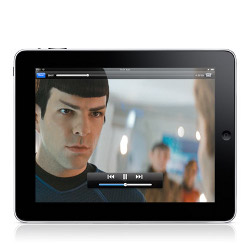
4. iPad Video
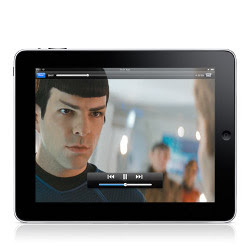


Dengan layar resolusi tinggi membuat iPad menjadi sempurna untuk menonton segala jenis video, mulai dari HD film, acara TV ke podcast sampai video musik.

5. iPad YouTube


YouTube video app dapat mengatur video youtube menjadi lebih mudah untuk dilihat dan di-navigasi. Jika ingin menonton, tinggal sentuh layarnya saja. Ketika Anda menonton di lansekap, video secara otomatis bergerak menjadi layar penuh.Dan dengan layar resolusi tinggi, iPad membuat HD terbaru video YouTube terlihat sangat menakjubkan.

6. iPad iPod
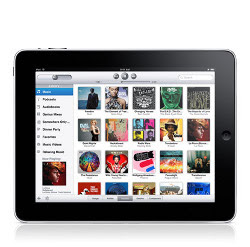


Dengan iPod app, semua musik ada pada ujung jari Anda. Browse album, lagu, artis, atau genre film dengan cara yang sederhana. Untuk memutar lagu, cukup menyentuhnya. iPad bahkan menampilkan album dengan ukuran penuh. Mampu mendengarkan musik dengan speaker built-in yang sangat bagus atau dengan kabel atau nirkabel Bluetooth headphone.

7. iPad iTunes


Dengan sebuah tap ikon toko iTunes memungkinkan Anda mencari dan membeli musik, acara TV, dan podcast - atau membeli dan menyewa film - tanpa kabel, langsung dari iPad Anda. Silahkan pilih dari ribuan film dan acara TV (baik kualitas standar maupun high definition), serta juga ada ribuan podcast dan jutaan lagu. Anda bisa mem-preview lagu sebelum Anda membelinya. Atau menggunakan sync iPad dengan konten yang sudah ada di iTunes library pada Mac atau PC Anda.

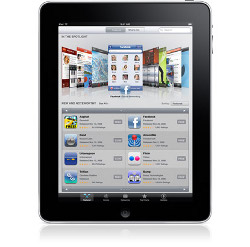
8. iPad App Store


iPad dapat berjalan pada hampir 140.000 aplikasi dari App Store. Mulai dari permainan untuk aplikasi bisnis dan banyak lagi. Dan aplikasi baru yang dirancang khusus untuk iPad, sehingga Anda mendapatkan keuntungan yang lebih dari fitur-fiturnya. Tekan ikon App Store pada layar untuk mencari, membeli, dan men-download aplikasi nirkabel langsung dari iPad.

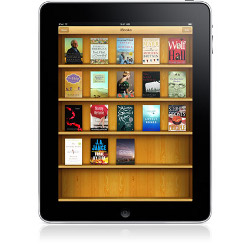
9. iPad iBooks
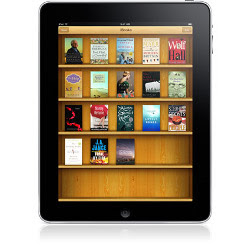


The iBooks app merupakan cara baru untuk membaca dan membeli buku. Download aplikasi gratis dari App Store dan anda bisa langsung membelinya, mulai dari klasik sampai buku-buku best seller dari iBookstore. Begitu Anda telah membeli sebuah buku, maka akan ditampilkan pada Bookshelf Anda. Tinggal sentuh untuk mulai membaca. Dengan resolusi tinggi dan layar LED-backlit akan menampilkan semuanya dengan tajam, kaya warna, sehingga mudah dibaca, bahkan dalam cahaya rendah.


10. iPad Maps


Anda akan dimanja dengan melihat dunia dan jalan-jalan pada resolusi tinggi.Bahkan melihat topografi dengan tampilan yang baru. Anda juga dapat mencari tempat-tempat yang anda butuhkan ( “Restaurant,” misalnya), kemudian sentuh tempat tersebut untuk melihat rute dan arah dari lokasi Anda saat itu.

11. iPad Notes


Dengan tampilan luas dan besar, Anda membuat catatan dengan mudah. Dalam tampilan lansekap, Anda dapat melihat tidak hanya catatan pada halaman tersebut tapi daftar semua catatan Anda. Anda tinggal memberi coretan atau menandai dengan lingkaran warna merah pada iPad, maka Anda dapat melihat catatan anda saat itu dalam sekejap.

Dan banyak lagi kelebihan-kelebihan dari Feature terbaik iPad buatan Apple ini.


Sumber: gadgetoke.co.cc

Minggu, 23 September 2012

Cara Menampilkan Daily Calendar di dalam Blog

Berikut cara mendapatakan script kalender widget untuk di pasang pada blog blogger kamu
  1. Kunjungi www.cuteki.com/widgets/calendars/
  2. Pilih dan klik widget kalender yang kamu suka
  3. Sesuaikan lebar widget kalender ini dengan template blogger yang kamu gunakan saat ini
  4. Copy dan paste script kalender widget di blog blogger kamu

Panduan Cara Pasang Kalender Di Blogger

Berikut tutorial pasang kalender widget di blogger
  1. Login ke blogger kalian masing-masing. Pilih home blogger/dashbor--> layout/tata letak --> tambah gadget/add gadget

    https://blogger.googleusercontent.com/img/b/R29vZ2xl/AVvXsEi3_Sk2eE2zPqkijx3_yHYsMubgkyVL4YrSp-25HIfYA6DRbyujmPfFlF06KjZOR3NZREYPE7j1CPuXrkhMAS0Q1R4ECbUWcSptaf8GY8OS4K5jNAZmpGGFxZ94_bIPgN0ZWJUwqCI0nwEv/s400/2.png

    2. Lalu pilih Html/javasript--> Kasih judul sesuai inspirasi kalian (tidak di beri judul jg tidak apa-apa)-->Klik PASTE (Ctrl + V) kode yg kalian copy sebelumnya--> kemudian Klik SAVE
    https://blogger.googleusercontent.com/img/b/R29vZ2xl/AVvXsEiwW05ujhCZNcz52EHzrCv-4tDVkOpZAPihdUPdSVspnvOK5P8GZlBTruVmrXys4ewVIS8geaLwT4BFkKTz4ZX8vyoRKGBhusbHdAKn6iDH41ti45wRyGWsDagV5mpPtv21rmgL6UteHJMJ/s400/3.png

    https://blogger.googleusercontent.com/img/b/R29vZ2xl/AVvXsEgqJey05te5thSrukJ8nSiWq8nyItqsRMAYedTcie6OOfXN9naLVEFn5FBK5DdtxYtm4A7T6oTlXxbJKeT6aJc1lrKf8jd6tEOdVZto8aqVAkPX99WZL1Id7P-3SsaI_Vy52TXsSctcTsEo/s400/4.png

    Selamat mencoba dan semoga bermanfaat :)

Cara Menambahkan Animasi "Welcome to My Blog"


Hey all :)
Kalian liat kan disamping kiri blog saya ada animasi doraemon lg duduk itu, dan di atas kepalanya ada gelembung yang bertuliskan "welcome to my blog, etc.." 
Kalo kalian mau juga kayak gitu atau milih gambar animasi yg lain juga bisa
Cukup gampang kok nambahin widget itu ke blog kalian
Ini langkahnya:


2. Liat samping kiri ada menu "Kategori Widget" , lalu pilih aja "Welcome to myblog-misc."

3. Setelah muncul tampilan dibawah ini. Silahkan klik gambar yg kalian mau. Gambar yg disediain dari widget index ini cukup menarik kok. Tinggal pilih aja sesuka hati masing-masing.


4. Saya milih gambar doraemon tersebut, lalu klik 2x lalu muncul tampilan ini. Dan akan ada kotak kodenya, itu kalian copy aja

5. Sekarang kalian tinggal log-in diblog masing-masing. Pilih home blogger/dashbor--> layout/tata letak --> tambah gadget/add gadget


6.Lalu pilih Html/javasript--> Kasih judul sesuai inspirasi kalian (tidak di beri judul jg tidak apa-apa)-->Klik PASTE (Ctrl + V) kode yg kalian copy sebelumnya--> kemudian Klik SAVE


7. Dan selesai, tinggal kalian lihat di halaman blog kalian masing-masing. Pasti akan muncul animasi yang udah kalian pilih tadi. 

Selamat mencoba dan semoga bermanfaat :)

About My Self

Saya adalah seorang anak tunggal yang berasal dari keluarga yang sederhana. Lahir pada tanggal 15 Februari 1995, saat ini saya berdomisili di Kota Tangerang. Saya adalah salah satu lulusan SMA Negeri yang ada di daerah Kota Tangerang Selatan, tepatnya SMAN 7 Kota Tangerang Selatan dan sekarang saya sedang melanjutkan pendidikan di Bina Nusantara University  S1 mengambil program Sistem Informasi.

Blog ini adalah salah satu tugas dari mata kuliah INTRODUCTION TO INFORMATION TECHNOLOGY yang di berikan oleh Ibu JUNITA JUWITA SIREGAR, S.T., M.KOM dengan tujuan agar para mahasiswa termasuk diri saya dapat mengembangkan diri melalui blog ini, baik berupa materi ataupun tentang hal-hal lain yang menarik.

Semoga blog ini dapat membantu kita dalam proses belajar dan juga dalam kehidupan kita sehari-hari. Kritik dan saran pun saya butuhkan demi perkembangan isi dari blog tersebut.